Jak zmierzyć ilość wejść na stronie internetowej?
Jeśli chcesz sprawdzić, ile osób odwiedza Twoją stronę, skorzystaj z Google Analytics 4. W raporcie „Pozyskiwanie ruchu” znajdziesz liczbę sesji oraz informacje o tym, skąd pochodzą odwiedzający. Z kolei Google Search Console pokaże Ci, ile kliknięć Twoja strona otrzymuje z bezpłatnych wyników wyszukiwania Google. Oba narzędzia są bezpłatne, ale wymagają wcześniejszej konfiguracji.


Spis treści
- Jak sprawdzić ilość wejść na własną stronę?
- Jeśli nie masz jeszcze Google Analytics, zacznij od konfiguracji
- Jak sprawdzić, czy Google Analytics działa?
- Gdzie sprawdzić liczbę wejść na stronę?
- Czym różnią się użytkownicy, sesje i odsłony?
- Jak sprawdzić ruch na konkretnej podstronie?
- Jak sprawdzić ruch organiczny z Google w Search Console?
- Jak dodać stronę do Google Search Console?
- Jak zweryfikować stronę w Google Search Console?
- Gdzie sprawdzić liczbę wejść z Google?
- Jak sprawdzić, które podstrony mają najwięcej wejść z Google?
- Czy dane z Search Console i Google Analytics powinny być takie same?
- Jak sprawdzić ruch na stronie konkurencji?
- Sprawdzanie ruchu konkurencji w Senuto
- Jak sprawdzić ruch konkurencji w Semrush?
- Do analizy konkurencji możesz wykorzystać także Ahrefs
- Jak wykorzystać dane o ruchu?
Trzeba jednak pamiętać, że nawet Google Analytics 4 nie rejestruje każdej wizyty. Część użytkowników blokuje śledzenie lub nie wyraża zgody na analitykę, dlatego rzeczywisty ruch może być wyższy od tego widocznego w raportach. Google Search Console również nie pokazuje wszystkich odwiedzin, ponieważ obejmuje przede wszystkim kliknięcia pochodzące z wyników wyszukiwania Google.
Z ruchem na stronach konkurencji jest trudniej, ponieważ nie mamy dostępu do ich statystyk i możemy jedynie oszacować liczbę odwiedzin. Pomagają w tym narzędzia takie jak Senuto, Ahrefs czy Semrush, choć ich wyniki potrafią znacznie odbiegać od rzeczywistych danych.
Warto wiedzieć
Takich danych nie należy traktować jak dokładnego pomiaru. W projektach, w których mogłem porównać estymacje z rzeczywistymi statystykami strony, zdarzało się, że narzędzie pokazywało zaledwie około 30 % faktycznego ruchu.

Jak sprawdzić ilość wejść na własną stronę?
Jeśli masz już poprawnie skonfigurowane Google Analytics, możesz od razu przejść do statystyk ruchu. Jeżeli korzystasz z niego po raz pierwszy, najpierw trzeba połączyć Analytics ze swoją stroną.
Dane zaczną być zbierane dopiero od momentu poprawnej instalacji. Google Analytics nie pokaże więc wizyt, które miały miejsce wcześniej.
Jeśli nie masz jeszcze Google Analytics, zacznij od konfiguracji
Wejdź na Google Analytics i zaloguj się na swoje konto Google. Przy pierwszej konfiguracji Google przeprowadzi Cię przez kilka kolejnych kroków, które prowadzą od utworzenia konta aż do dodania źródła danych z Twojej strony.
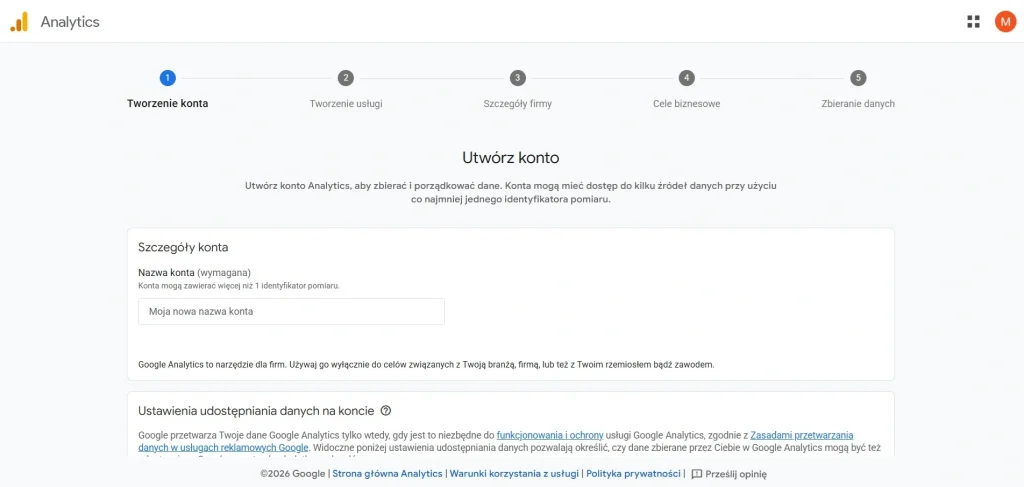
Na początku tworzysz konto Analytics. W tym miejscu podajesz jego nazwę oraz ustawienia dotyczące udostępniania danych.
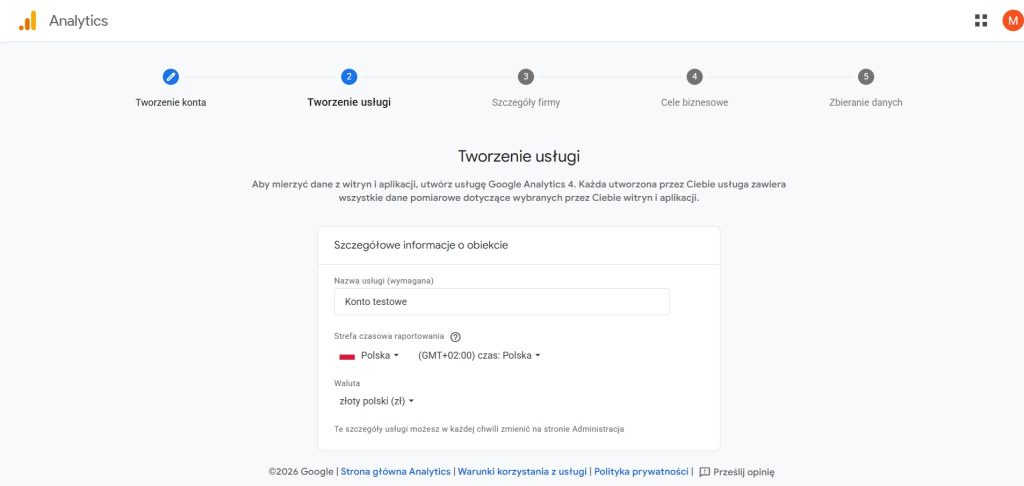
W kolejnym kroku tworzysz usługę Google Analytics 4 (GA4), do której będą trafiały dane z Twojej strony. Tutaj wpisujesz nazwę usługi, wybierasz strefę czasową raportowania oraz walutę.
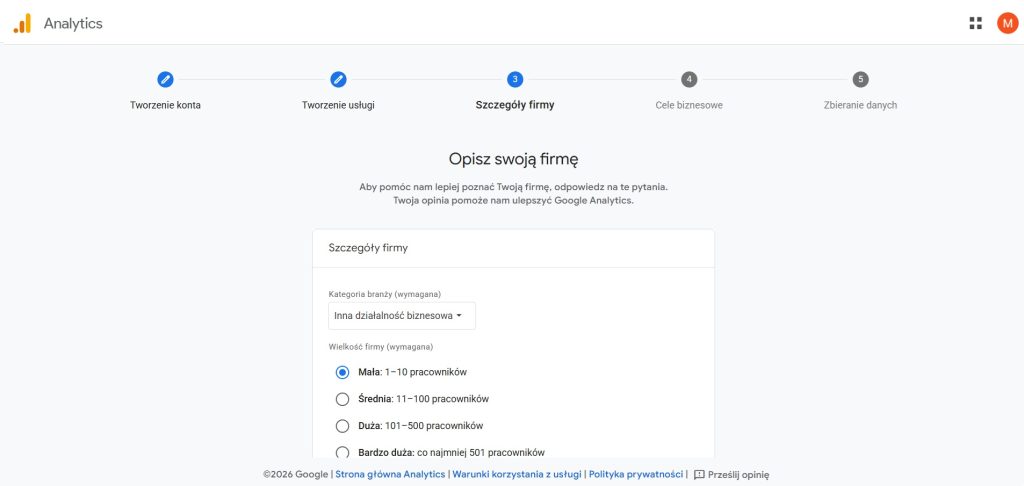
Następnie Google poprosi o podstawowe informacje o firmie. W tej części wybierasz kategorię branży oraz wielkość firmy. Te dane pomagają Google dopasować ustawienia narzędzia, ale nie mają większego wpływu na sam sposób mierzenia ruchu.
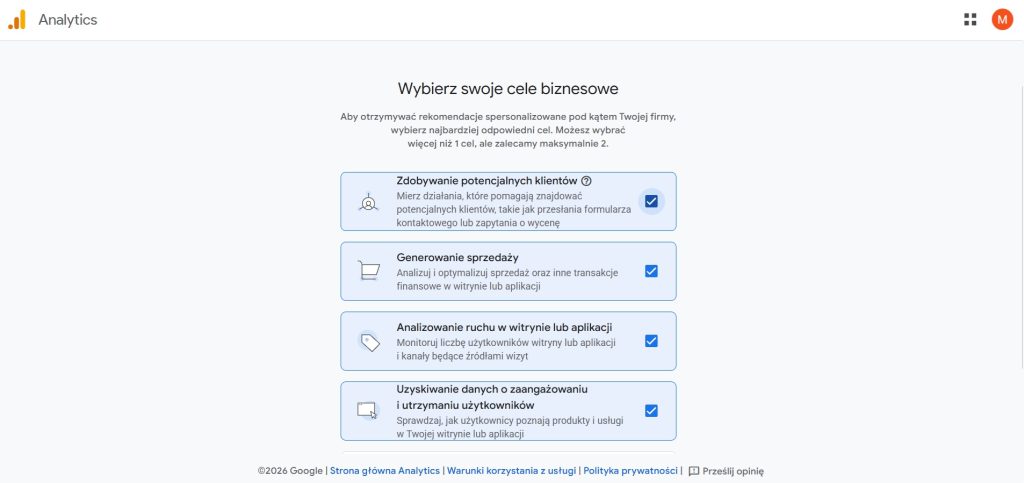
Kolejny etap dotyczy celów biznesowych. Google zapyta, do czego chcesz wykorzystywać Analytics. Możesz zaznaczyć na przykład analizowanie ruchu w witrynie, generowanie sprzedaży czy pozyskiwanie potencjalnych klientów. Na tej podstawie panel może później lepiej dopasować raporty i rekomendacje.
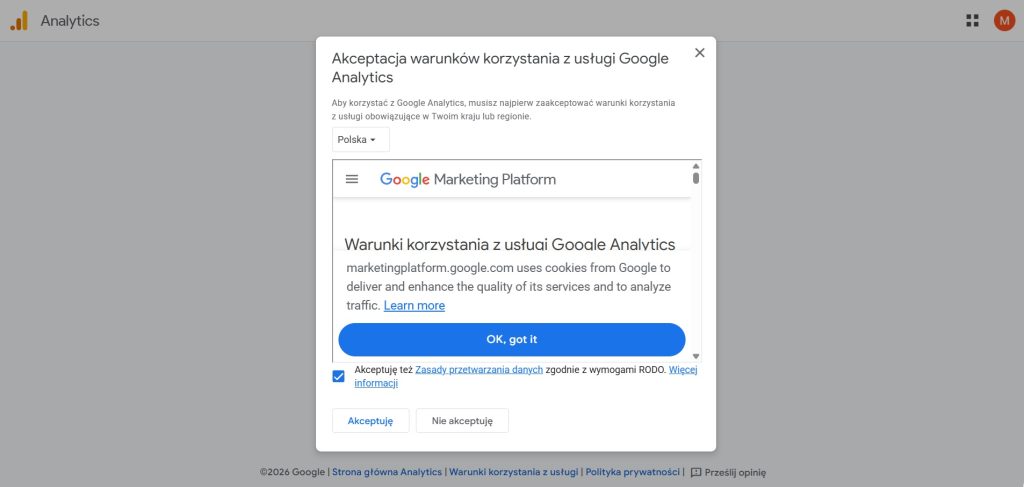
Na tym etapie może pojawić się również okno z warunkami korzystania z usługi Google Analytics. Żeby przejść dalej, trzeba zaakceptować regulamin. Pamiętajmy, aby wybrać region Polska.
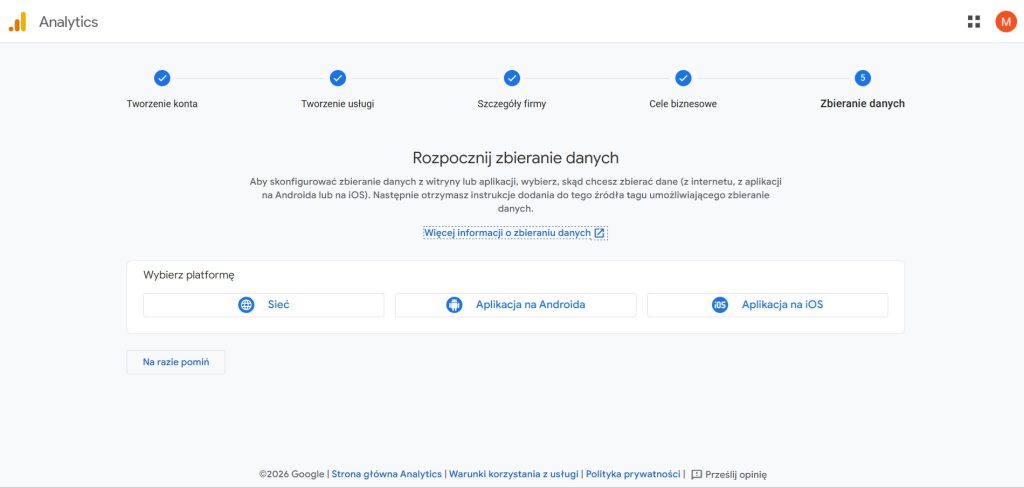
Po zaakceptowaniu warunków przejdziesz do ostatniego etapu konfiguracji, czyli Zbierania danych. Google poprosi tutaj o wskazanie platformy, z której mają pochodzić informacje. Jeśli konfigurujesz stronę internetową lub sklep, wybierz Sieć.
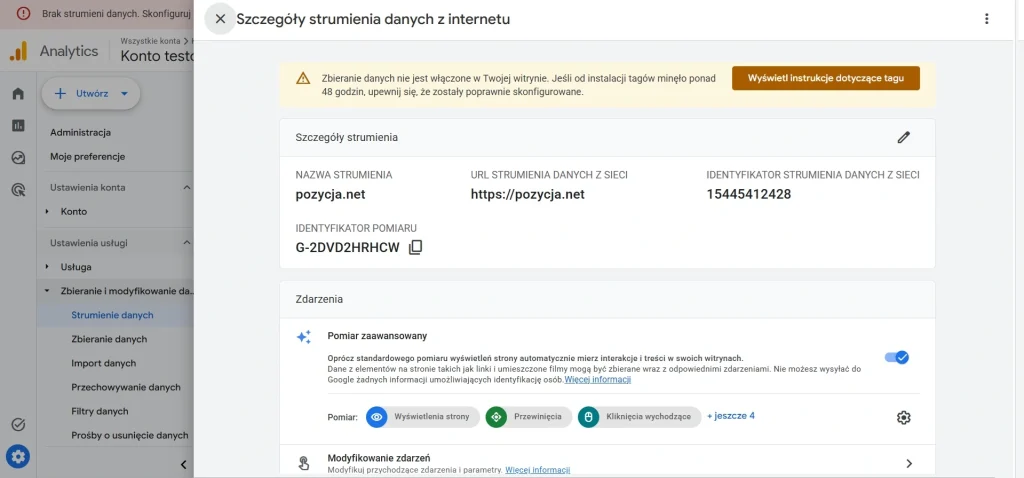
Po wybraniu opcji Sieć pojawi się konfiguracja strumienia danych. Wpisz pełny adres swojej witryny oraz nazwę strumienia. Nazwa służy głównie do jego późniejszego rozpoznania w panelu, dlatego może to być nazwa strony lub firmy.
Na tym ekranie znajdziesz również Pomiar zaawansowany. Domyślnie jest on włączony i pozwala Analytics automatycznie zbierać dodatkowe informacje o zachowaniu użytkowników, między innymi o przewijaniu strony czy kliknięciach prowadzących do innych witryn. W większości przypadków możesz pozostawić tę funkcję włączoną.
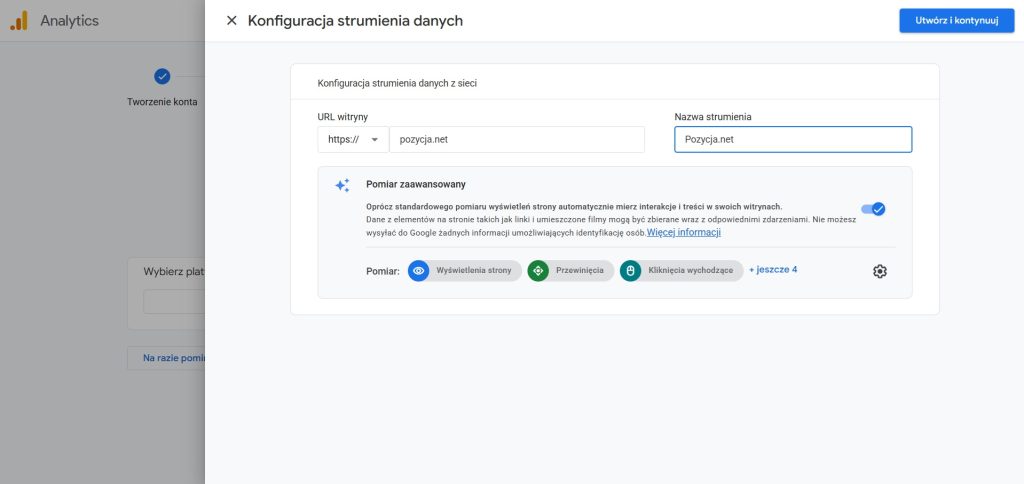
Po uzupełnieniu danych kliknij Utwórz i kontynuuj. Google utworzy strumień i przeprowadzi Cię do kolejnego etapu, w którym trzeba już połączyć Analytics ze stroną.
W tym miejscu pojawi się okno Konfigurowanie tagu Google. To właśnie tutaj wybierasz sposób instalacji tagu, dzięki któremu Analytics będzie mógł zbierać dane z Twojej witryny.
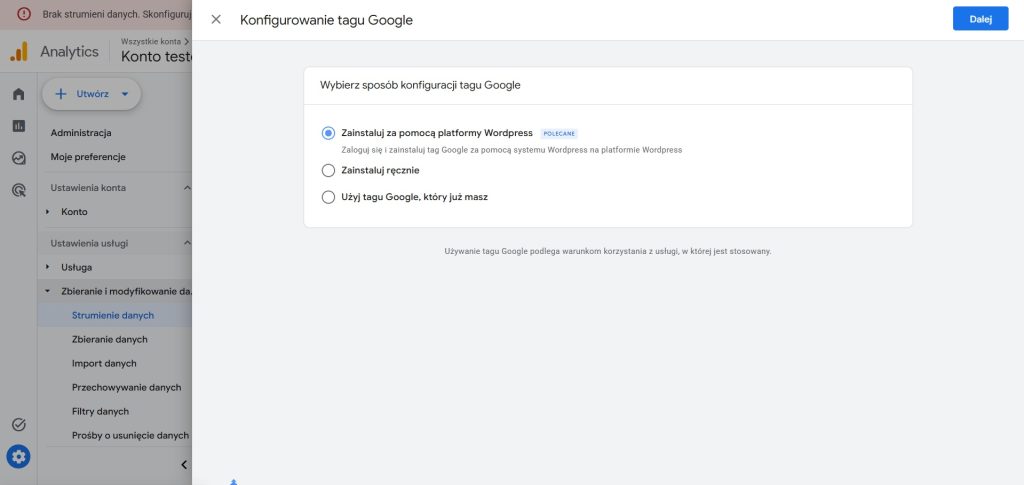
Jeśli korzystasz z WordPressa, Google może zaproponować instalację za pomocą tej platformy. Najprostszym rozwiązaniem jest skorzystanie z oficjalnej wtyczki Site Kit by Google, która ułatwia połączenie strony z Google Analytics bez ręcznego dodawania kodu.
Site Kit przyda się szczególnie osobom, które nie chcą samodzielnie edytować plików strony. Wtyczka pozwala też połączyć WordPressa z innymi usługami Google, między innymi Search Console.
Drugą możliwością jest instalacja ręczna. Po jej wybraniu Google wyświetli kod, który należy umieścić na stronie zgodnie z instrukcją. Takie rozwiązanie sprawdzi się wtedy, gdy witryna nie działa na WordPressie albo gdy chcesz samodzielnie zdecydować, w jaki sposób tag zostanie wdrożony.
Trzecia opcja to użycie tagu Google, który już masz. Ma to sens wtedy, gdy tag został wcześniej dodany do strony, na przykład przez Google Tag Manager albo inne wdrożenie.
Po skonfigurowaniu tagu możesz przejść do szczegółów utworzonego strumienia danych. Znajdziesz tutaj między innymi adres witryny, identyfikator pomiaru rozpoczynający się od G- oraz ustawienia Pomiaru zaawansowanego.
Jak sprawdzić, czy Google Analytics działa?
Po instalacji dobrze od razu upewnić się, że Analytics rzeczywiście odbiera dane.
Otwórz swoją stronę w nowej karcie, a następnie przejdź w Google Analytics do raportu Czas rzeczywisty.
Raport ten służy do obserwowania aktywności użytkowników na bieżąco. Można w nim również podejrzeć, jakie strony są aktualnie przeglądane.
Jeśli wszystko zostało poprawnie skonfigurowane, Twoja wizyta powinna pojawić się tam stosunkowo szybko. Nie oznacza to jednak, że wszystkie pozostałe raporty od razu będą kompletne.
Przy świeżo zainstalowanym Analytics na przetworzenie pierwszych danych w pozostałych raportach trzeba zwykle poczekać. Dlatego zaraz po instalacji nie należy oceniać poprawności działania na podstawie raportów takich jak Pozyskiwanie ruchu czy Strony i ekrany.
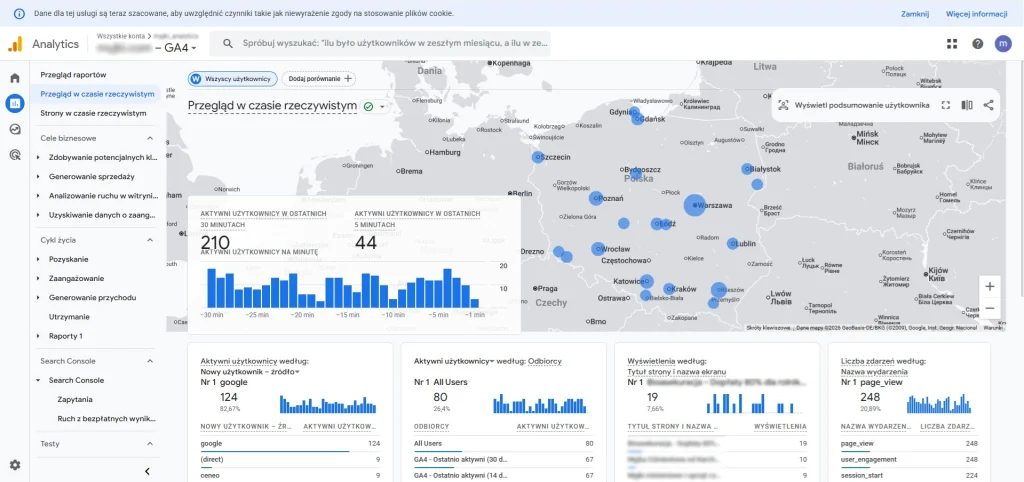
Jeśli widzisz tam swoją wizytę, masz potwierdzenie, że Analytics odbiera dane z witryny.
Potrzebujesz pomocy z konfiguracją narzędzi Google?
Możesz zlecić nam całe wdrożenie. Skonfigurujemy GA4, Google Tag Manager i Search Console oraz ustawimy śledzenie najważniejszych działań użytkowników na stronie, takich jak wysłanie formularza, kliknięcie telefonu czy zakup.

Gdzie sprawdzić liczbę wejść na stronę?
Przejdź do Raporty, następnie w sekcji Cykl życia otwórz Pozyskanie i wybierz Pozyskiwanie ruchu.
Raport ten pokazuje, skąd pochodzą wizyty na stronie i opiera się na sesjach. To właśnie dlatego najlepiej nadaje się do sprawdzania ogólnej liczby wejść w wybranym okresie.
W tym miejscu łatwo pomylić dwa podobnie nazwane raporty. Pozyskiwanie użytkowników pokazuje przede wszystkim, z jakiego źródła użytkownik trafił do witryny po raz pierwszy. Jeśli chcemy sprawdzić liczbę wizyt, lepszym wyborem będzie Pozyskiwanie ruchu.
Jeśli jedna osoba odwiedzi stronę kilka razy, może nadal być liczona jako jeden użytkownik, ale wygeneruje kilka sesji. Dlatego przy sprawdzaniu ogólnej liczby wejść na stronę w pierwszej kolejności patrzę właśnie na sesje.
Czym różnią się użytkownicy, sesje i odsłony?
W Google Analytics 4 użytkownik to osoba lub urządzenie rozpoznane przez narzędzie, sesja oznacza okres korzystania ze strony, a odsłona jest rejestrowana przy wyświetleniu strony. Załóżmy, że ktoś odwiedza witrynę rano, wraca wieczorem i podczas obu wizyt otwiera łącznie pięć podstron. W uproszczeniu raport może wtedy pokazać jednego użytkownika, dwie sesje i pięć odsłon. Dlatego sama liczba odsłon nie odpowiada liczbie osób, które odwiedziły witrynę.
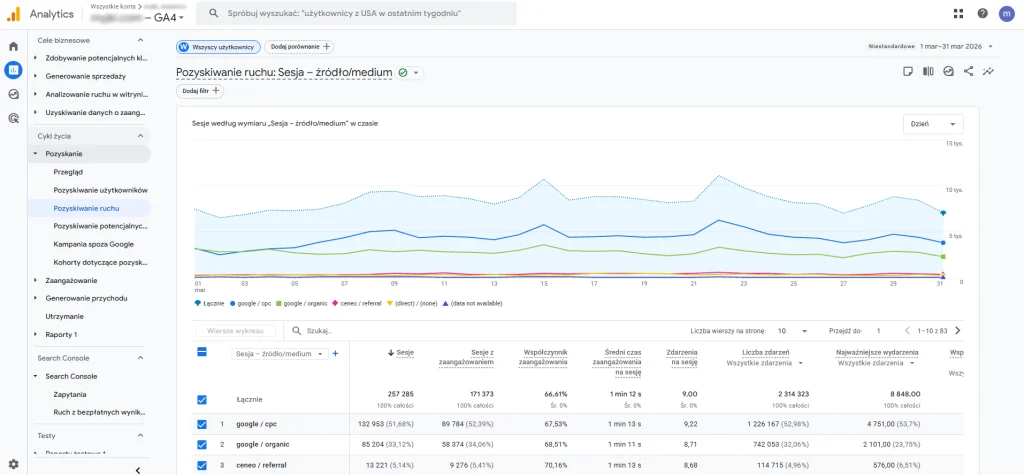
Na powyższym przykładzie strona zanotowała w marcu 2026 roku 257 285 sesji. Od razu widać też, skąd pochodziły wizyty. google / cpc odpowiadało za 132 953 sesje, a google / organic za 85 204.
W prawym górnym rogu możesz zmienić analizowany okres. W ten sposób sprawdzisz ruch za konkretny dzień, miesiąc albo dowolny wybrany zakres dat. Analytics pozwala też porównać dwa okresy i szybko sprawdzić, czy liczba wizyt wzrosła, czy spadła.
Nie wszystkie kanały muszą zachowywać się tak samo. Ruch z bezpłatnych wyników Google może rosnąć, podczas gdy spada liczba wejść z reklam lub innych źródeł. Dlatego oprócz wyniku łącznego dobrze spojrzeć również na poszczególne pozycje w tabeli.
W przypadku ruchu organicznego z Google będzie to najczęściej google / organic. Płatne kampanie Google zobaczysz jako google / cpc, a wejścia bezpośrednie jako (direct) / (none).
Wyniki pojedynczej podstrony sprawdzisz w osobnym raporcie.
Jak sprawdzić ruch na konkretnej podstronie?
W Google Analytics możesz odfiltrować adres konkretnego artykułu, produktu lub podstrony ofertowej i przeanalizować jego wyniki osobno.
W menu po lewej stronie przejdź do Raporty, następnie Zaangażowanie i wybierz Strony i ekrany. Raport pokazuje odwiedzane strony niezależnie od tego, czy użytkownik rozpoczął od nich wizytę, czy przeszedł do nich później.
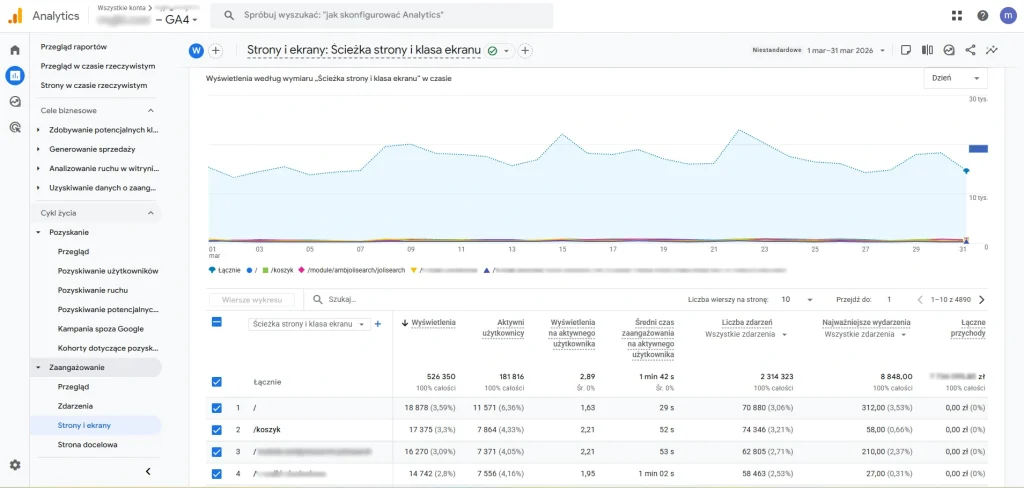
Na powyższym przykładzie w tabeli ustawiony jest wymiar Ścieżka strony i klasa ekranu. Dzięki temu zamiast samych nazw stron widzimy fragmenty ich adresów URL, co przy większych witrynach znacznie ułatwia odnalezienie interesującej nas podstrony.
Jeśli u Ciebie wyświetlany jest inny wymiar, kliknij nazwę pierwszej kolumny tabeli i wybierz Ścieżka strony i klasa ekranu.
Nad tabelą znajduje się wyszukiwarka. Wystarczy wpisać charakterystyczny fragment adresu podstrony, którą chcesz przeanalizować. Nie musisz podawać całej domeny.
Jeżeli adres kończy się na /blog/jak-wybrac-fotografa/, zwykle wystarczy wyszukać część jak-wybrac-fotografa.
Po odfiltrowaniu adresu zobaczysz jego wyświetlenia, liczbę aktywnych użytkowników oraz pozostałe dane dotyczące tej podstrony. Wyniki będą dotyczyły zakresu dat ustawionego wcześniej w prawym górnym rogu.
Trzeba przy tym pamiętać, że wyświetlenia nie są tym samym co liczba wizyt. Jedna osoba może otworzyć tę samą podstronę kilka razy, dlatego liczba wyświetleń może być wyższa od liczby użytkowników, którzy ją odwiedzili.
Raport Strony i ekrany pokazuje odsłony podstrony niezależnie od tego, w którym momencie użytkownik na nią trafił. Mógł rozpocząć wizytę na stronie głównej, później przejść do oferty, a dopiero na końcu otworzyć analizowaną przez nas podstronę.
Jeśli chcesz sprawdzić, ile wizyt rozpoczęło się właśnie od konkretnej podstrony, lepszy będzie raport Strona docelowa. Pokazuje on pierwszą stronę odwiedzoną przez użytkownika podczas sesji.
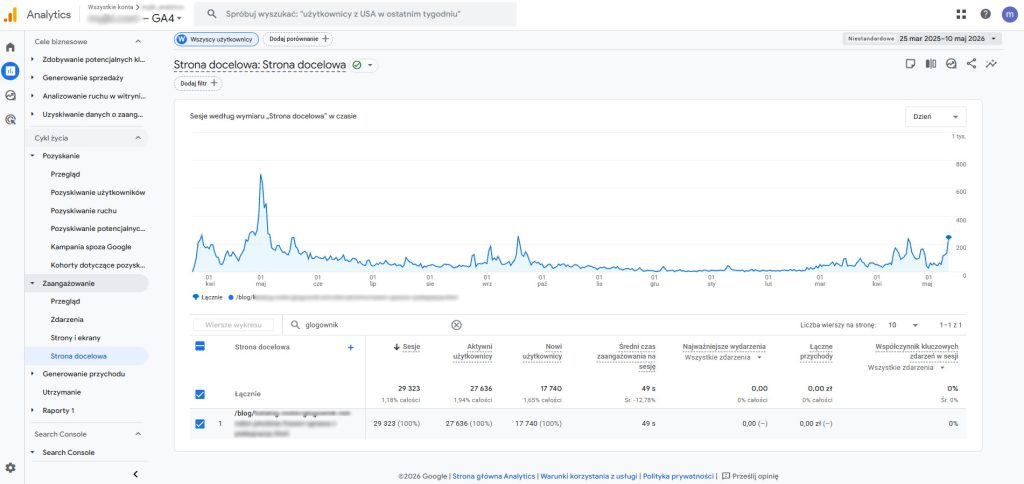
Na powyższym przykładzie od analizowanej podstrony rozpoczęło się 29 323 sesji. W tabeli można dodatkowo sprawdzić liczbę aktywnych i nowych użytkowników oraz średni czas zaangażowania.
Wskazówka
Przykład pochodzi z branży ogrodniczej, w której zainteresowanie mocno zależy od pogody i sezonu. Na końcu wykresu widać, że ruch poradnika ponownie zaczyna rosnąć. Wcześniejszy spadek nie musi więc oznaczać gorszych wyników. Takie dane najlepiej porównywać rok do roku, uwzględniając różnice między sezonami.

Jak sprawdzić ruch organiczny z Google w Search Console?
Jeśli chcesz sprawdzić, ile wejść na stronę pochodzi z bezpłatnych wyników Google, najlepiej skorzystać z Google Search Console. W przeciwieństwie do Analytics nie zobaczysz tutaj całego ruchu w witrynie. Search Console skupia się przede wszystkim na tym, jak Twoja strona radzi sobie w wyszukiwarce Google.
W raporcie skuteczności możesz sprawdzić liczbę kliknięć i wyświetleń, zobaczyć zapytania wpisywane przez użytkowników oraz podstrony, które pojawiają się w wynikach wyszukiwania.
Jak dodać stronę do Google Search Console?
Jeżeli korzystasz z Search Console po raz pierwszy, zacznij od dodania swojej strony. Po zalogowaniu się na konto Google wybierz opcję dodania nowej usługi.
Google zaproponuje dwie możliwości: Domena oraz Prefiks adresu URL
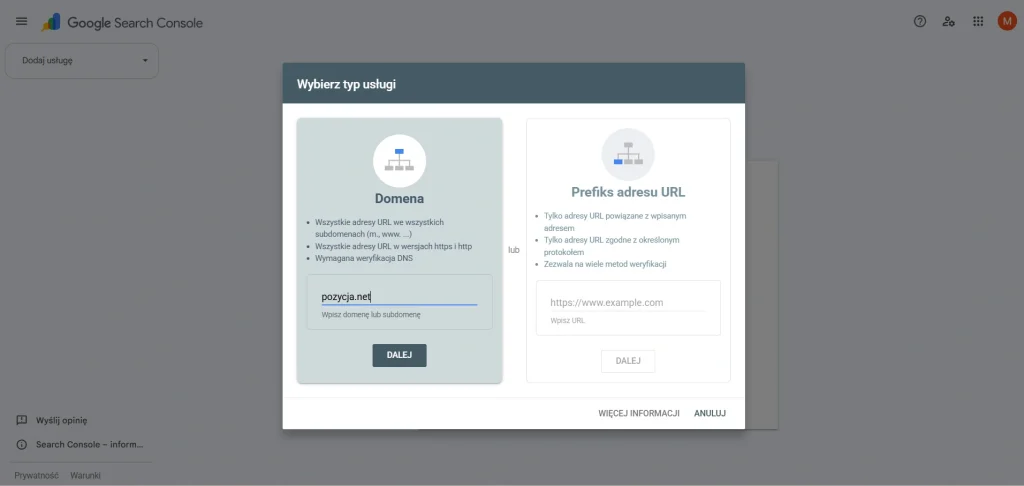
Jeśli masz dostęp do ustawień swojej domeny, wtedy najlepiej wybrać Domenę. W takim przypadku Search Console obejmie całą domenę wraz z jej subdomenami oraz różnymi wersjami adresu. Prefiks adresu URL obejmuje natomiast tylko adresy rozpoczynające się od wskazanego prefiksu.
Przy wyborze Domeny wpisujesz samą nazwę domeny. Dla naszej strony będzie:
pozycja.net
Nie dodajesz https:// ani dalszej części adresu.
Jak zweryfikować stronę w Google Search Console?
Po dodaniu domeny Google musi jeszcze potwierdzić, że rzeczywiście masz możliwość zarządzania wskazaną stroną. Przy usłudze typu Domena weryfikacja odbywa się przez DNS.
Search Console wygeneruje specjalny rekord, który trzeba dodać w ustawieniach domeny.
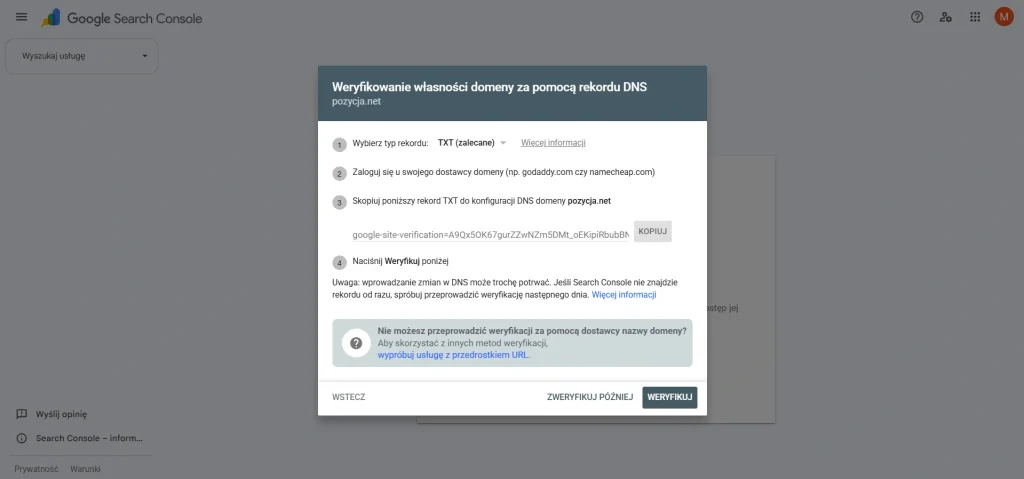
Następnie zaloguj się do panelu, w którym zarządzasz DNS swojej domeny, i dodaj otrzymany rekord.
Warto pamiętać, że panel DNS nie zawsze znajduje się u firmy, w której kupiłeś domenę. Jeśli korzystasz z zewnętrznych serwerów, zmianę trzeba wykonać właśnie tam.
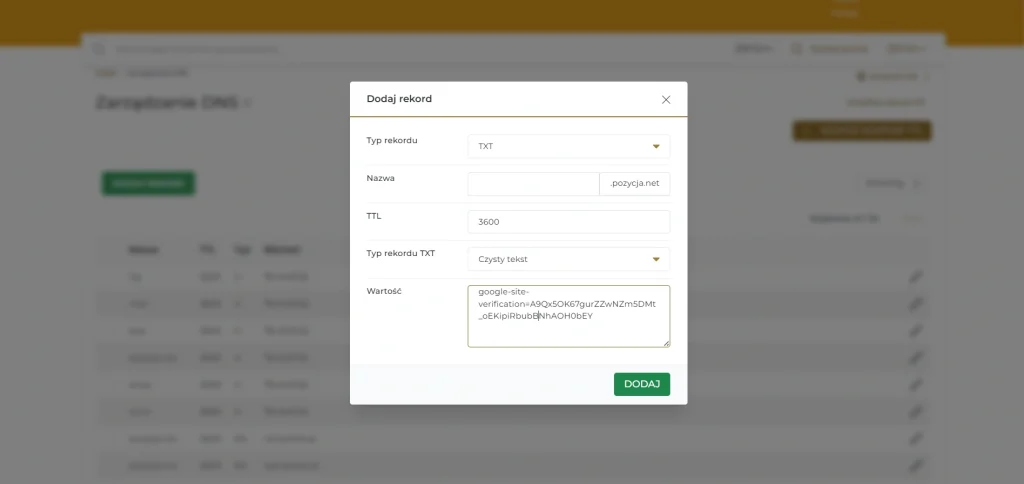
Po zapisaniu zmian wróć do Search Console i rozpocznij weryfikację. Tutaj pokazałem przykład operatora Sohost / LH.pl, jednak w większości przypadków, proces wygląda tak samo.
Nie zrażaj się na samym początku, bo nie zawsze uda się to od razu. Rekord DNS może potrzebować trochę czasu, zanim stanie się widoczny. Jeśli więc przy pierwszej próbie Google go nie znajdzie, nie oznacza to automatycznie błędnej konfiguracji. Po poprawnym zakończeniu procesu zobaczysz potwierdzenie weryfikacji strony.
Jeżeli nie masz dostępu do DNS, możesz skorzystać z Prefiksu adresu URL. W tym przypadku Search Console pozwala korzystać również z innych metod potwierdzenia własności, między innymi pliku HTML, tagu HTML, Google Analytics lub Google Tag Managera.
Osoby korzystające z gotowych systemów CMS często mają jeszcze prostszą drogę. W WordPressie można wykorzystać między innymi oficjalną wtyczkę Site Kit by Google o której już wspominaliśmy. W przypadku PrestaShopa, Shopera czy innych platform dobrze najpierw sprawdzić dostępne moduły i opcje integracji, zanim zaczniemy samodzielnie edytować kod strony.
Gdzie sprawdzić liczbę wejść z Google?
Po dodaniu i zweryfikowaniu strony możemy przejść do tego, co interesuje nas najbardziej.
W menu po lewej stronie otwórz Skuteczność, a następnie przejdź do wyników wyszukiwania. To właśnie tutaj znajdziesz najważniejsze dane dotyczące ruchu organicznego z Google.
Jeśli chcesz sprawdzić liczbę wejść na stronę, zwróć uwagę przede wszystkim na Łączną liczbę kliknięć. Pokazuje ona, ile razy użytkownicy kliknęli wynik prowadzący do Twojej witryny. Wyświetlenia informują natomiast, ile razy strona pojawiła się w wynikach Google.
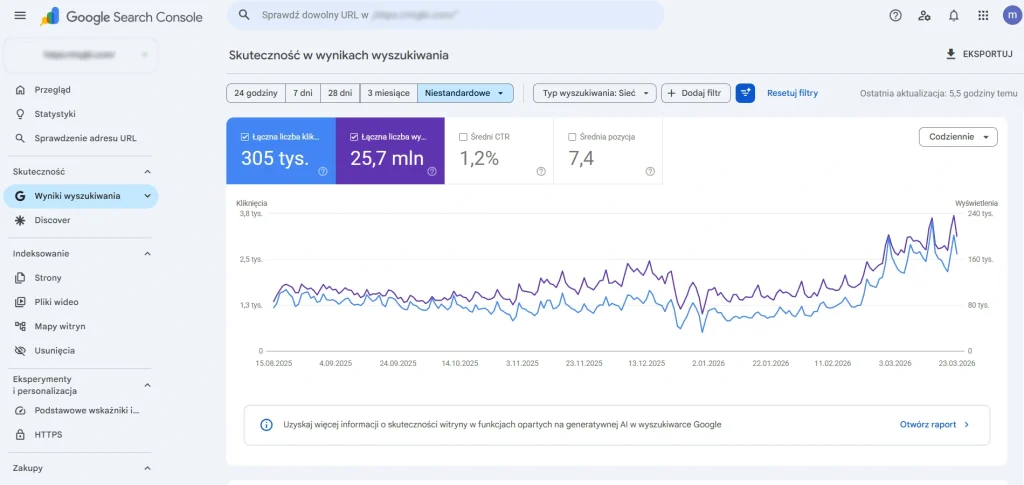
Na powyższym przykładzie witryna zdobyła około 305 tys. kliknięć przy 25,7 mln wyświetleń. To właśnie liczba kliknięć będzie dla nas informacją o wejściach pozyskanych z wyników wyszukiwania.
W górnej części raportu możesz zmienić analizowany okres. Dzięki temu sprawdzisz wyniki z ostatniego miesiąca, trzech miesięcy albo dowolnego wybranego zakresu.
Przydatna jest również możliwość porównania dwóch okresów. W ten sposób szybko zobaczysz, czy liczba wejść z Google rośnie, czy zaczyna spadać.
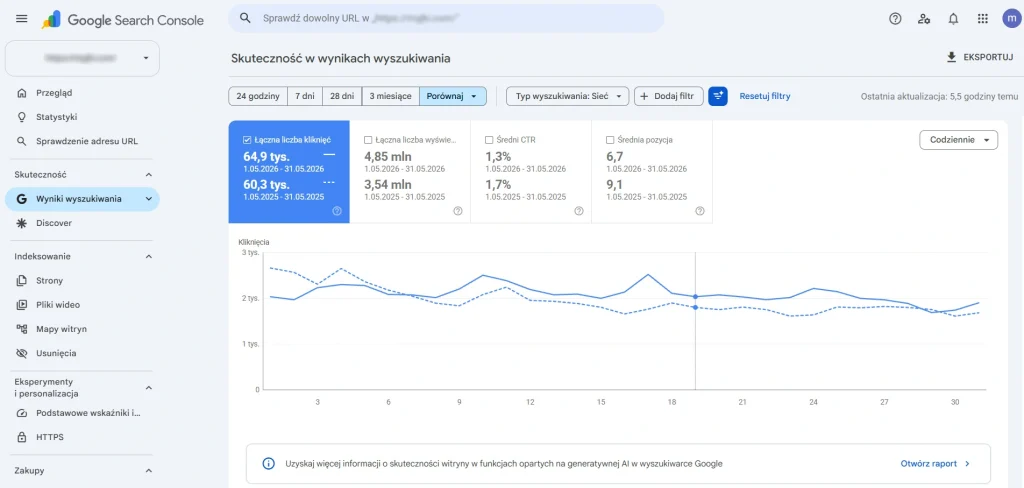
Na tym przykładzie liczba kliknięć wzrosła z 60,3 tys. do 64,9 tys., dlatego od razu widać, że ruch z bezpłatnych wyników Google był wyższy niż rok wcześniej.
Jak sprawdzić, które podstrony mają najwięcej wejść z Google?
Pod wykresem znajduje się tabela ze szczegółowymi danymi. Po przejściu do zakładki Strony zobaczysz poszczególne adresy URL wraz z liczbą kliknięć, które otrzymały z wyników Google.
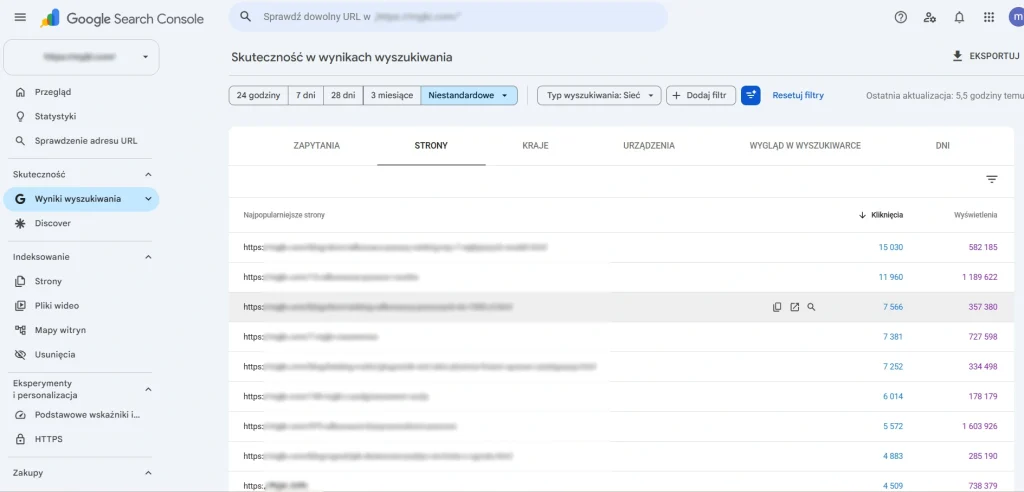
To szybki sposób na znalezienie artykułów i podstron, które rzeczywiście sprowadzają użytkowników z wyszukiwarki.
Jeżeli chcesz przeanalizować jeden konkretny adres, kliknij go w tabeli. Search Console ograniczy wtedy raport do wybranej podstrony.
Następnie przejdź do zakładki Zapytania.
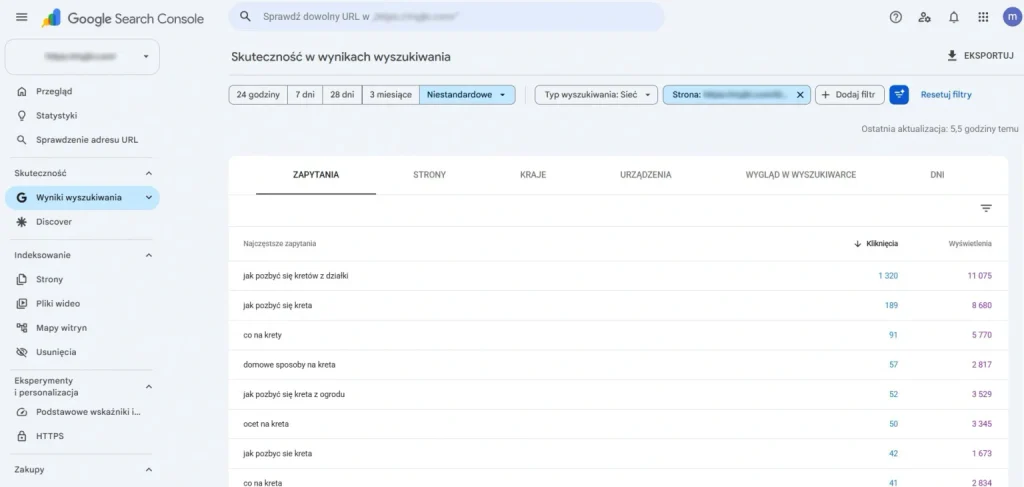
W tym miejscu zobaczysz, po jakich wyszukiwaniach użytkownicy trafiali właśnie na tę podstronę. To jedna z informacji, których nie dostaniesz w takiej formie z samego Google Analytics.
Czy dane z Search Console i Google Analytics powinny być takie same?
Nie. Różnica pomiędzy nimi nie musi oznaczać błędu. Search Console pokazuje tylko aktywność związaną z wynikami organicznymi (bezpłatnymi). Analytics zbiera natomiast dane już po stronie witryny i uwzględnia także inne źródła ruchu.
Google Analytics 4 może nie zarejestrować części sesji, na przykład wtedy, gdy użytkownik odmówi zgody na analitykę lub blokuje śledzenie. Z kolei kliknięcie z Google Search Console nie zawsze przełoży się na sesję widoczną w GA4. Dlatego tych dwóch wartości nie należy porównywać jeden do jednego. Gdy oceniam ruch z bezpłatnych wyników Google, za podstawowe źródło informacji o kliknięciach uznaję Search Console. Analytics wykorzystuję natomiast do sprawdzania, co użytkownicy robią już po wejściu na stronę.
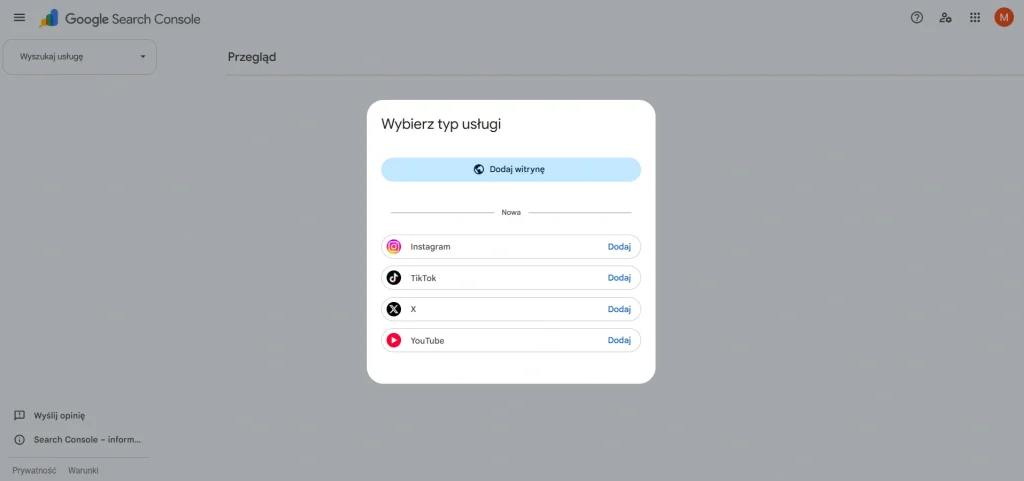
W lipcu 2026 roku Google wprowadziło w Search Console nowy typ usługi dla kont na Instagramie, TikToku, X i YouTube. Funkcję ogłoszono 7 lipca, a 29 lipca potwierdzono jej globalną dostępność. Pozwala ona analizować widoczność treści z tych platform w wyszukiwarce Google, Discover i Wiadomościach Google. Nie musisz mieć własnej strony internetowej. Dodajesz obsługiwane konto lub kanał jako osobną usługę i potwierdzasz, że nim zarządzasz. Szczegóły znajdziesz w oficjalnym komunikacie Google.
Po połączeniu możesz sprawdzać między innymi liczbę kliknięć i wyświetleń, zapytania prowadzące do Twoich treści oraz materiały, które osiągają najlepsze wyniki w Google. Nie jest to jednak pomiar całego ruchu z mediów społecznościowych, lecz analiza tego, jak Twoje treści z tych platform są odkrywane w usługach Google.
A co, jeśli chcesz sprawdzić ruch na stronie, do której statystyk nie masz dostępu?
Jak sprawdzić ruch na stronie konkurencji?
Nie ma narzędzia, które pozwoli Ci podejrzeć dokładne statystyki Google Analytics konkurenta. Jeśli właściciel witryny sam ich nie udostępni, pozostają dane szacunkowe.
Nie oznacza to jednak, że są one bezużyteczne. Narzędzia SEO dobrze nadają się do porównania swojej domeny z konkurencją i pozwalają sprawdzić, czy jej widoczność z czasem rośnie. Możemy dzięki nim dotrzeć także do podstron, które prawdopodobnie odpowiadają za sporą część ruchu z Google. Trzeba tylko pamiętać, żeby nie traktować wyświetlanej liczby jako rzeczywistej liczby użytkowników.
Sprawdzanie ruchu konkurencji w Senuto
Jeśli analizujesz przede wszystkim polskie wyniki Google, jednym z narzędzi, po które można sięgnąć, jest Senuto. Konto możesz założyć za darmo na okres 14 dni i co ważne, nie musisz przy tym podawać danych karty płatniczej.
Po wejściu do Analizy widoczności wystarczy podać domenę konkurenta. W raporcie pojawi się między innymi szacowany ruch oraz informacje o widoczności domeny na frazy znajdujące się w wynikach Google. Samo Senuto określa tę wartość jako ruch szacunkowy.
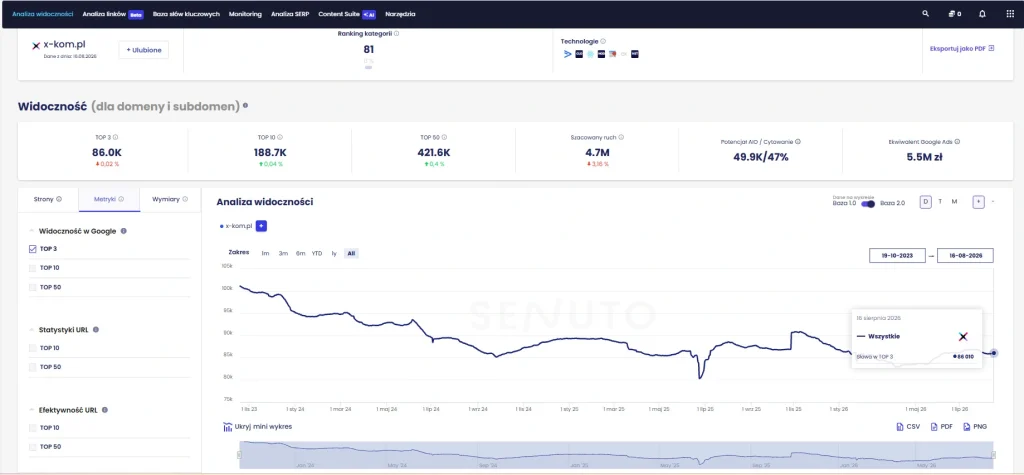
Nie patrzyłbym tutaj wyłącznie na samą liczbę wejść. Jeśli w kolejnych miesiącach estymowany ruch systematycznie rośnie, jest to dla mnie znacznie ciekawsza informacja niż sama wartość wyświetlana w danym momencie.
Jak sprawdzić ruch konkurencji w Semrush?
Do takiej analizy dobrze nadaje się też Semrush. Po wpisaniu domeny otrzymamy szacunkowe dane dotyczące ruchu organicznego oraz informacje o widoczności strony w Google.
Zamiast skupiać się wyłącznie na jednej liczbie, warto sprawdzić, jak wyniki domeny zmieniały się w czasie i które podstrony odpowiadają za największą część jej widoczności.
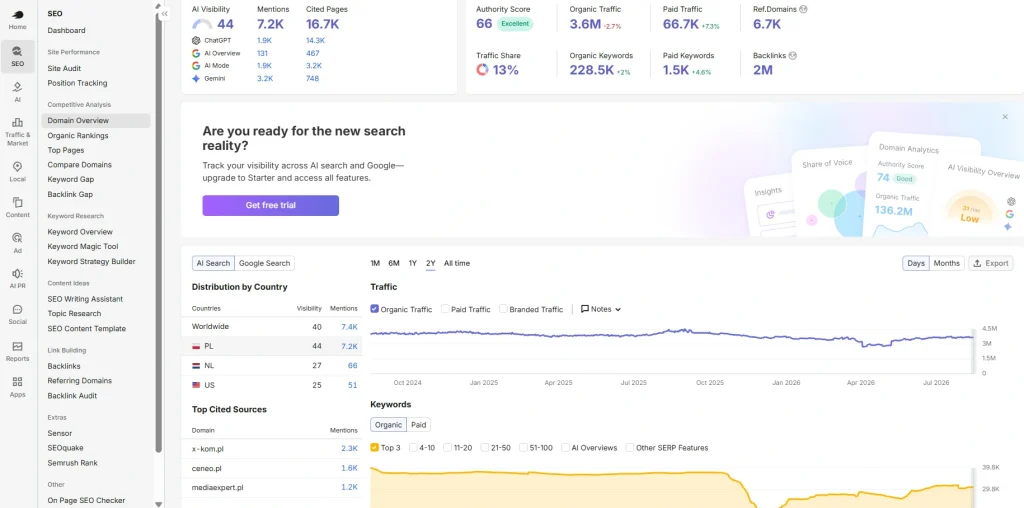
Taki widok pozwala lepiej zrozumieć, skąd może wynikać przewaga konkurenta. Jeśli duża część widoczności pochodzi z kilku konkretnych artykułów lub kategorii, może to być cenna wskazówka przy planowaniu własnej strategii.
Do analizy konkurencji możesz wykorzystać także Ahrefs
Kolejną opcją jest Ahrefs. W Site Explorer można wpisać domenę i sprawdzić estymowany ruch organiczny, podstrony generujące największą widoczność oraz frazy, na które serwis pojawia się w Google.
Nie musisz korzystać ze wszystkich tych narzędzi jednocześnie. Do podstawowej analizy konkurencji często wystarczy jedno z nich. Jeśli porównujesz kilka domen, najlepiej trzymać się jednego programu, ponieważ każde narzędzie może inaczej szacować ruch.
Jak wykorzystać dane o ruchu?
Sama liczba wejść niewiele jeszcze mówi. Znacznie więcej można wyciągnąć z danych wtedy, gdy sprawdzimy, skąd użytkownicy trafiają na stronę i które podstrony przyciągają ich najczęściej.
Jeśli artykuł regularnie zdobywa ruch, można sprawdzić, po jakich zapytaniach użytkownicy na niego trafiają i czy wokół tego tematu da się przygotować kolejne treści. W sklepie internetowym podobne dane pomagają zauważyć, które części oferty zaczynają cieszyć się wyraźnie większym zainteresowaniem.
Z mojego doświadczenia wynika, że właśnie takie informacje są najbardziej przydatne przy planowaniu dalszego rozwoju strony. Gdy po rozbudowaniu wybranego obszaru widzę wyraźny wzrost, traktuję to jako sygnał, że obrany kierunek ma potencjał.
Dzięki temu nie muszę opierać kolejnych decyzji wyłącznie na wyczuciu. Mogę przeznaczać czas i budżet tam, gdzie dane już pokazują realne zainteresowanie użytkowników.
Na koniec mam jeszcze jedną radę dla osób, które dopiero zaczynają pozycjonować swoją stronę. Nie zaczynałbym od kupowania drogich, całorocznych pakietów narzędzi SEO. Dostęp próbny albo wykupiony na krótki okres zwykle wystarczy, żeby zebrać informacje potrzebne do przygotowania pierwszej strategii.
Na początku znacznie więcej można zyskać, porządkując samą stronę i dopracowując jej zawartość. Nie ma większego sensu przez cały rok płacić za rozbudowane raporty, jeśli serwis dopiero zaczyna pojawiać się w Google.
Stały dostęp do takich narzędzi staje się bardziej przydatny wraz ze wzrostem ruchu i ilości danych. Wcześniej trudno wykorzystać ich pełne możliwości, a koszt rozbudowanych pakietów może sięgać kilku tysięcy złotych rocznie.
Sam w niektórych projektach zalecałem rezygnację z takiego wydatku i przeznaczenie tych środków na dalszy rozwój strony. Dotyczyło to również dużych serwisów, które bez stałego dostępu do rozbudowanych narzędzi SEO nadal zwiększały swoją widoczność w Google.